Senin, 28 Oktober 2013

Cara Menginstall AUTODESK AUTOCAD

Tahap-tahap instal Autodesk AutoCAD (2012) 86/64:

1. Masukkan Dvd anda yang anda dapatkan di sini
2. Tunggu hingga muncul jendela seperti ini
3. klik Install pada jendela yang muncul tersebut.

4. Pilih Country or region, pilih saja United States 
 

5. Lalu berikutnya  
Pada License Type pilih: Stand-alone
Pada Product information pilih I have my product information
masukkan pada kotak serial number :  666-69696969, 667-98989898 atau 400-45454545
dan pada Product key: 001D1


 6. lalu klik next dan berlanjut seperti ini, anda bisa ganti Installation path pada folder selera anda atau biarkan saja. lanjut klik instal.


7. Tunggu hingga selesai seperti ini lalu klik finish.


8. lalu Restart Autodesk Autocad dan matikan koneksi internet bila anda sekarang terkoneksi internet.

9. Setelah membukanya kembali klik Activate.


10. lalu muncul jendela seperti ini, beri tanda centang pada kotak I have read ... kemudian pilih continue

11. lalu pada jendela ini pilih "I have an activation code from Autodesk"


 12. Anda harus mengisi pada kotak Activation code, buka folder crack "keygen Autocad 2012.rar"  pada dvd anda yang berisi XFORCE Keygen 32bits untuk windows 32bit dan XFORCE Keygen 64bits untuk windows 64bits.

Download  Keygen Autocad 2012
Password : mahapratty


13. lalu buka keygen sesuai bit anda, lalu klik Mem Patch, maka akan muncul jendela Success


Bila anda sering gagal melakukan mempatch ikuti cara ini
14. Copy/paste Request code nya lalu klik Generate.
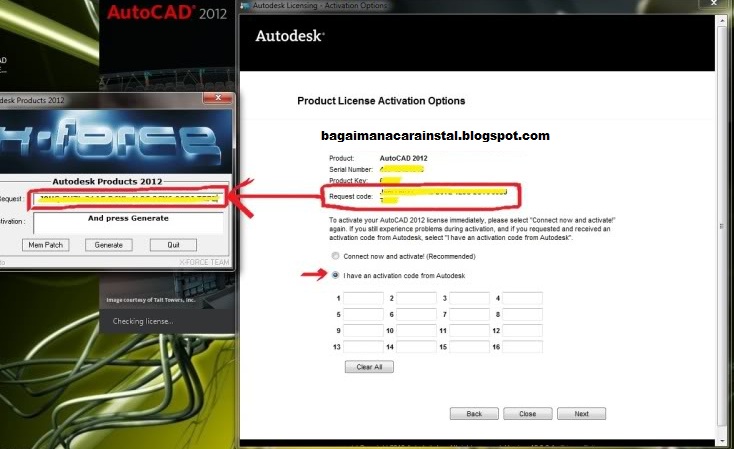


15.Lalu anda akan dapatkan kode aktivasinya , kemudian anda isi kode-kode tersebut pada kotak-kotak yang tersedia. setelah terisi klik Next.


16. Klik Finish dan selamat mencoba.


Cara Menginstal WINDOWS7

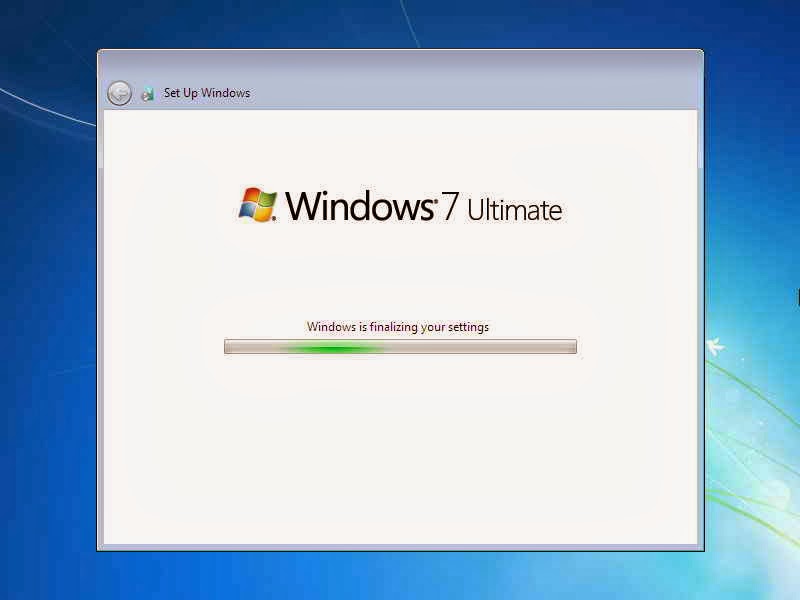
Masukkan DVD windows 7 atau colokkan flashdisk windows 7 kita, dan kemudian booting lah memakai media yang telah kita pilih, lalu proses loading file akan dimulai.

 
Pilih bahasa Anda, waktu & format mata uang, keyboard atau metode input dan klik Next.


Klik Install now

  
Conteng I accept the license terms dan klik Next.


Klik Upgrade jika Anda sudah mempunyai versi Windows sebelumnya atau Custom (advanced) jika anda tidak memiliki versi Windows sebelumnya atau ingin menginstal salinan baru Windows 7.


(Lewati langkah ini jika Anda memilih Upgrade dan hanya memiliki satu partisi) Pilih drive mana Anda ingin menginstal Windows 7 dan klik Next. Jika Anda ingin membuat partisi, klik opsi Drive options (advanced), buatlah partisi dan kemudian klik Next.


Sekarang akan dimulai menginstal Windows 7. Langkah pertama, (yaitu Windows mulai menyalin file) sudah dilakukan ketika anda booting DVD/fd Windows 7 sehingga akan selesai seketika.


Setelah menyelesaikan langkah pertama, ia akan memperluas (decompress) file yang telah disalin.


Langkah ketiga dan keempat juga akan diselesaikan langsung seperti langkah pertama.


Setelah itu secara otomatis akan restart setelah 15 detik dan melanjutkan setup. Anda juga dapat klik Restart now untuk restart tanpa perlu menunggu.


Setelah restart untuk pertama kalinya, proses setup akan dilanjutkan. Ini adalah langkah terakhir sehingga akan mengambil waktu yang agak lamadaripada langkah sebelumnya.


Sekarang akan otomatis restart lagi dan melanjutkan setup. Anda dapat klik Restart now untuk restart tanpa perlu menunggu.


Ketik nama pengguna yang Anda inginkan dalam kotak-teks dan klik Next. Nama komputer akan otomatis terisi.


Jika Anda ingin mengatur sandi, ketik di kotak teks dan klik Next.


Ketik kunci produk Anda dalam kotak-teks dan klik Next. Anda juga dapat melewatkan langkah ini dan cukup klik Next jika Anda ingin mengetik kunci produk nanti. Windows akan berjalan hanya selama 30 hari jika Anda melakukan ini.


Pilih opsi yang Anda inginkan untuk Windows Update.
 

Pilih zona waktu dan klik Next.


Jika anda terhubung ke jaringan apapun, ia akan meminta Anda untuk menetapkan lokasi jaringan.


sumber :http://www.hong.web.id/tutorial/langkah2-cara-menginstall-windows-7-lengkap-dengan-gambar

Cara Mudah Install Ubuntu 12.04 LTS Dual Boot Dengan Windows7


Cara Mudah Install Ubuntu 12.04 LTS Dual Boot Dengan Windows 7 - Berhubung saat ini saya lagi mencoba menggunakan sistem opersi/OS Linux khususnya menggunakan Distro Ubuntu 12.04 LTS, saya rasa tidak ada salahnya saya membagikan pengalaman saya kepada kawan-kawan yang membutuhkan, itung-itung saling berbagi dan sama-sama belajar. oy pertama-tama tanamkan di dalam otak anda bahwa LINUX Itu Mudah, Selama Mau Berusaha Memperlajarinya.

Sekarang saatnya kita menginstall Ubuntu dual boot dengan windows 7

1. Saat anda masih berada pada Desktop Windows 7, tugas anda adalah membuat ruang kosong pada Hardisk di partisi C/System untuk tempat instalasi OS Ubuntu, caranya ialah klik 
Start --> Computer --> Manage.

2. Selanjutnya pilih Disk Management --> klik kanan pada partisi System/C lalu pilih Shrink Volume...

3. Sebagai Contoh, Saya mebuat ruang kosong dengan ukuran/kapasitas 8156MB atau sekitar 8GB, jika anda sudah menetapkan besar ukuran untuk ruang kosong yang anda akan gunakan, maka silahkan klik Shrink.

4. Setelah proses pembuatan ruang kosong untuk installasi Ubuntu selesai, maka yang harus anda sediakan adalah CD/DVD ubuntu bisa juga menggunakan USB Flashdisk, tapi untuk USB Flashdisk, caranya sedikit berbeda dengan artikel yang saya tulis ini, mungkin anda bisa menyesuaikannya, oy untuk cara pembuatan anda bisa lihat di situs resmi ubuntu. untuk Membuat CD/DVD untuk USB Flashdisk atau jika anda belum memiliki file installernya bisa di dwonload disini. Jika CD/DVD sudah tersedia, maka anda bisa melanjutkan dengan me-restart PC/Laptop anda. Jangan Lupa Masukkan CD/DVD ke room dan setting boot dari CD/DVD.

  • Jika anda behasil masuk, maka akan ada tampilan seperti gambar di bawah ini lalu pilih bahasa yang akan anda gunakan selama menginstall.


 Pilih Something Else dan Klik Continue

Selanjutnya pilih Free Space dan klik add.. untuk membuat ruang swap
Tentukan size untuk ruang swap yang akan dibuat, sebagai contoh saya menggunakan 500/500MB. Pada pilihan Use as pilih Swap area --> OK
Untuk tahap selanjutnya, klik add.. lagi untuk membuat partisi ubuntu. untuk kali ini kita menggunakan semua sisa size pada ruang kosong. Dan untuk pilihan Use as pilih ext4 journaling file system, sedangkan untuk Mount point tambahkan / (garis miring). Jika semua tahap sudah selesai tekan OK
Untuk tahap ini tinggak menekan tombol Install Now dan ikuti langkah-langkah install-nya hingga selesai. dan silahkan mencoba Ubuntunya.


Sumber : http://rezdown7.blogspot.com/2012/08/cara-mudah-install-ubuntu-1204-lts-dual.html

Cara Menginstal CorelDRAW X5

1.       Seperti biasa doble klik pada file setup kemudian pilih I accept the terms in the licence agreement kemudian klikNext
 
2. 
Pilih I have a Serial Number kemudian buka aplikasi key generator dan klik Serial Number,Masukkan serial number hasil generate dari aplikasi keygenerator key kotak Serial Number pada CorelDRAW X5
 
3.
 Klik pada Typical Installation.
 
4. T
 unggu Sampai Selesai. Sampai The Setup has been succesful” seperti gambar di bawah.Dan klik Finish untuk menutup.
 
5.
 Buka CorelDRAW X5 yang ada pada startmenu iconnanti akan muncul seperti gambar dibawah  klik pada “Other Activation Options”.
 
6.
 Terus akan terbuka halaman selanjutnya  klik pada “Phone corel”.
7.  
Masukkan Instalasi kode dari CorelDRAW X5 ke key generator. Kemudian klik Activation Code kemudian masukkan activation code ke CorelDRAW Xkemudian klik Continue.
 
8.      
JikaAnda sukses, maka akan tampak seperti gambar di bawah.
 

9.   CorelDRAW X5 siap digunakan.


 sumber :http://blog.ub.ac.id/ucupucup/2012/02/01/62/